.png)


Arkusz kalkulacyjny
Otwórz plik „Działania” w arkuszu kalkulacyjnym i wykonaj zaznaczone działania.
Otwórz plik „Zakupy” w arkuszu kalkulacyjnym i oblicz zakupy z dzisiejszego dnia.
Przygotuj tabelkę według wzoru z przykładu, a następnie wprowadź formułę obliczającą pole kwadratu i przekopiuj ją do wszystkich komórek. Podobne ćwiczenie wykonaj dla:
- pola prostokąta, obwodu prostokąta
- pola trapezu, obwodu trapezu
- objętości prostopadłościanu, pola powierzchni prostopadłościanu
Każde ćwiczenie rozwiąż w oddzielnym arkuszu.
(2) Arkusz kalkulacyjny – zastosowanie funkcji
Wypełnij tabelkę odpowiednimi formułami. Przygotuj tabelkę ze średnią ocen na I trymestr swojej grupy. Wyniki zaokrąglij do części setnych. Zastosuj do obliczeń funkcje średnia, min oraz max. Zastanów się jak obliczyć średnią, ale nie używając funkcji wbudowanej średnia.
– Przygotuj tabliczkę mnożenia od 1 do 100 wykorzystując adresowanie mieszane.
– Wzorując się na przykładzie przygotuj kursy walut wykorzystując adresowanie mieszane.
– Wzorując się na przykładzie przygotuj kursy walut wykorzystując adresowanie mieszane.
Przygotuj tabelę wydatków pokazaną w przykładznie i zilustruj ją odpowiednim wykresem. Włącz etykietowanie danych. Komórki zaznaczone kolorem niebieskim zawierają formuły.
Przygotuj tabelkę zawierającą budżet pracowników pokazaną w przykładzie. W ostatniej kolumnie powinna znaleźć się formuła warunkowa stwierdzająca, czy budżet został przekroczony. Obliczając pensję po podwyżce zastosuj adresowanie bezwględne. Kolumny „pensja”, „pensja po podwyżce” oraz „suma wydatków” zilustruj odpowiednim wykresem.
Prezentacja
- Zasady tworzenia dobrej prezentacji
- Jak nie robić prezentacji
ćwiczenia
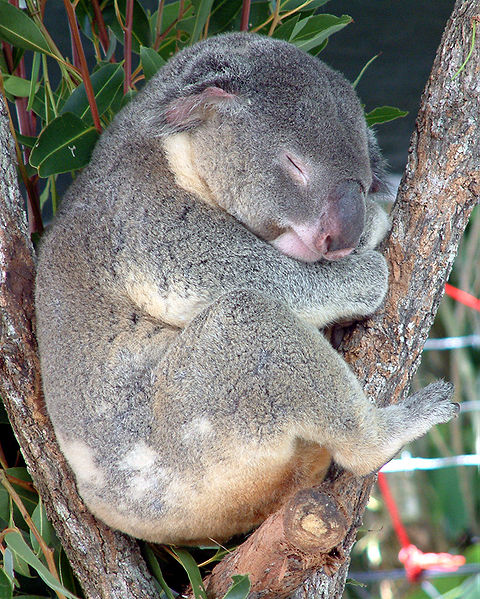
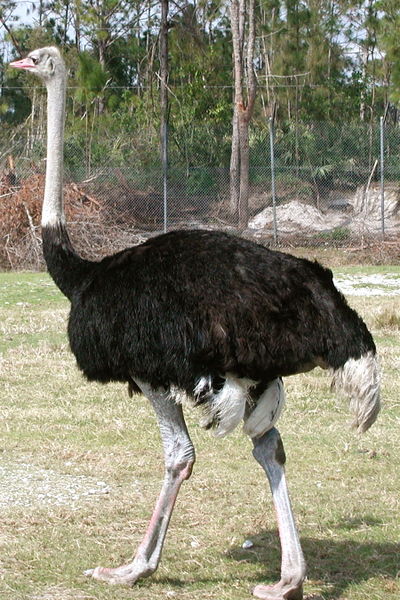
Wykonaj wszystkie polecenia na prezentacji „Moje ulubione zwierzęta”. Wszystkie potrzebne pliki znajdują się w plikach roboczych.Obrazki do prezentacji
(2) Dodawanie dźwięków do prezentacji
- Korzystając z wyszukiwarki dźwięku FindsSounds odszukaj odgłosy poszczególnych zwierząt i dodaj je do prezentacji. W wyszukiwarce wpisuj angielskie nazwy zwierząt (bison, snake, koala).
Tworzenie przenośnej prezentacji
- Prezentację zapisz w taki sposób, aby można ją było otworzyć na komputerze bez PowerPointa.


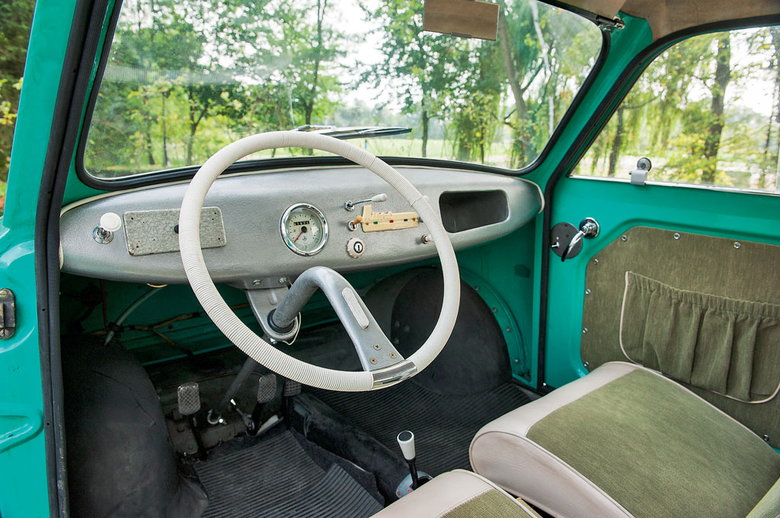
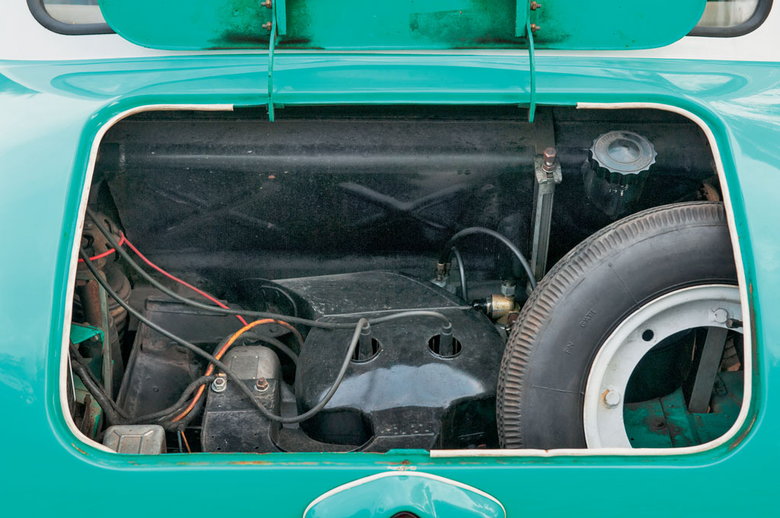
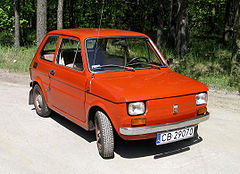
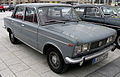
- Wykonaj wszystkie polecenia na prezentacji „Polskie Auta PRL-u” oraz gotową prezentację zapisz na dysku w taki sposób, aby można było ją otworzyć bez programu PowerPoint.
Obrazki do prezentacji





- Wykonaj prezentację na dowolny temat w dowolnym programie (Impress, PowerPoint, Prezi,…) (przynajmniej: 10 slajdów (w tym 4 różne układy slajdów), 6 zdjęć, prezentacja powinna być wykonana zgodnie z zasadami tworzenia prezentacji i zawierać: hiperłącza, przejścia slajdów oraz delikatne animacje. Wykorzystać wzorzec slajdów.
Ustaw układ pustego slajdu, wstaw dwa pola tekstowe – Koala i Struś, następnie dodaj do pól tekstowych animacje tych zwierząt. Po kliknięciu pola tekstowego Koala powinna pojawić się animacja wejścia Koali oraz wyjścia Strusia i na odwrót.
Grafika
(1) Skalowanie, kadrowanie, zastosowanie filtrów
Obrazki do ćwiczeń




(2) Praca na warstwach, pobieranie i wypełnianie obrazków kolorami
Obrazki do ćwiczeń

(3) Fotomontaż – krzywe Beizera
Obrazki do ćwiczeń


(4) Kolaż – praca z tekstem na warstwach
Obrazki do ćwiczeń
 Ufo
Ufo
(5) Tworzenie animacji
Wzór

Zastanów się jak uzyskać poniższą animację:

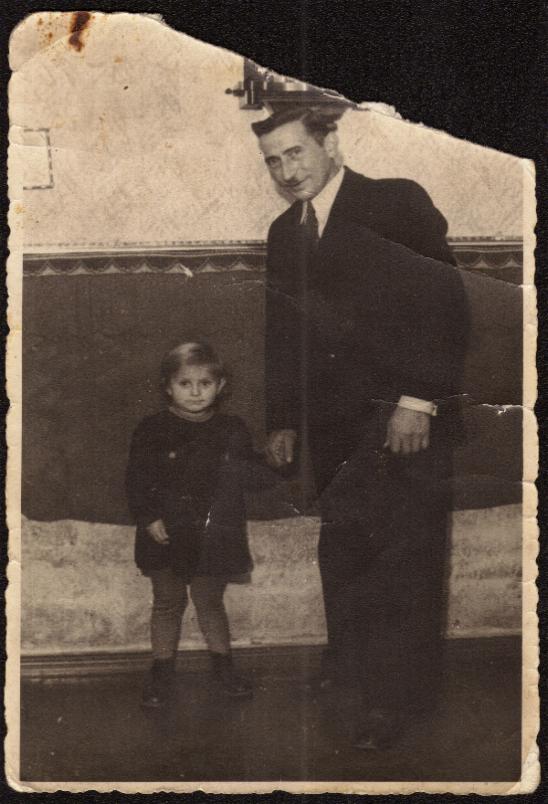
(6) Retusz zdjęcia i ścieżki
materiały

Wstawianie tekstu na krzywą
W programie Inkscape przygotuj przykładowe logo szkoły

(8)Grafika wektorowa
Operacje na krzywych
Z okazji dnia kobiet, przygotuj dla mamy w programie Inkscape kwiat pokazany poniżej: